ホームページ作成の流れ
ホームページの構成について
Profyは、ホームページをスライドに見立てて構成されており、全プラン共通の固定スライドと、有料プラン用の追加スライドの2種類が用意されています。
FREEプランの構成
| トップスライド | 固定スライド | ロゴ、画像 |
|---|---|---|
| 2枚目 | 固定スライド | 画像、テキスト |
| ( 3枚目 特典 ) ※2 | 追加スライド | テンプレートから選択※1 |
| 問い合わせスライド | 固定スライド | フォーム、SNSリンク |
※1 画像、動画、FAQ、表、リンクまとめ、テキストのみ など
※2 紹介特典による追加スライド
STANDARDプランの構成
| トップスライド | 固定スライド | ロゴ、画像(動画) |
|---|---|---|
| 2枚目 | 固定スライド | 画像、テキスト |
| 3枚目 | 追加スライド | テンプレートから選択※1 |
| 4枚目 | 追加スライド | テンプレートから選択※1 |
| 問い合わせスライド | 固定スライド | フォーム、SNSリンク |
※1 画像、動画、FAQ、表、リンクまとめ、テキストのみ など
PREMIUMプランの構成
| トップスライド | 固定スライド | ロゴ、画像(動画) |
|---|---|---|
| 2枚目 | 固定スライド | 画像、テキスト |
| 3枚目 | 追加スライド | テンプレートから選択※1 |
| 4枚目 | 追加スライド | テンプレートから選択※1 |
| 5枚目(ON/OFF)※2 | 追加スライド | テンプレートから選択※1 |
| 6枚目(ON/OFF)※2 | 追加スライド | テンプレートから選択※1 |
| 7枚目(ON/OFF)※2 | 追加スライド | テンプレートから選択※1 |
| 8枚目(ON/OFF)※2 | 追加スライド | テンプレートから選択※1 |
| 9枚目(ON/OFF)※2 | 追加スライド | テンプレートから選択※1 |
| 問い合わせスライド | 固定スライド | フォーム、SNSリンク |
※1 画像、動画、FAQ、表、リンクまとめ、テキストのみ など
※2 情報が少ないときなどはOFFにしてスライド数を調整できます。
固定スライドについて
固定スライドは全プラン共通のスライドとなっており、テンプレートが固定されていることから「固定スライド」と呼んでいます。なお、問い合わせスライドは各プランの最後に表示されます。
トップスライド①
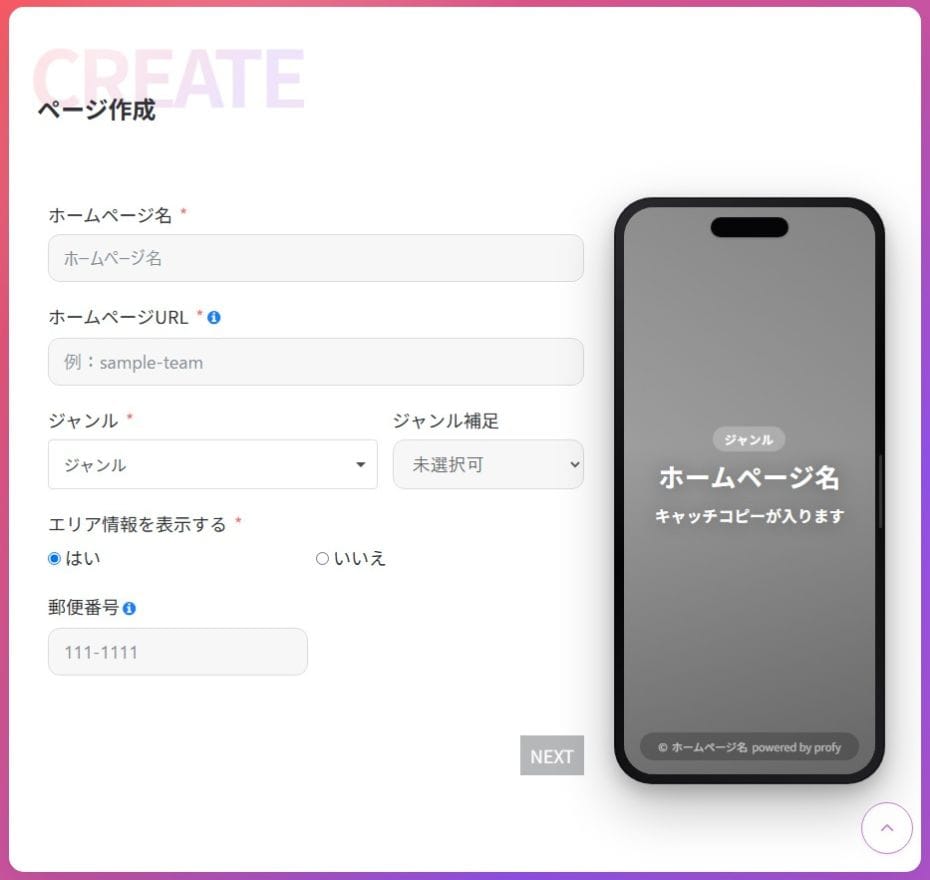
トップスライドに表示するホームページ名や、ホームページのURL(https://profy.jp/@xxxxx)、掲載ジャンルや活動エリアを入力して、終わりましたらNEXTボタンを押してください。
※ジャンルやエリアを入力すると、「江戸川区 サッカーチーム」のようなキーワードでも表示されやすくなる、という意味ですが、表示をお約束するものではございません。
トップスライド②
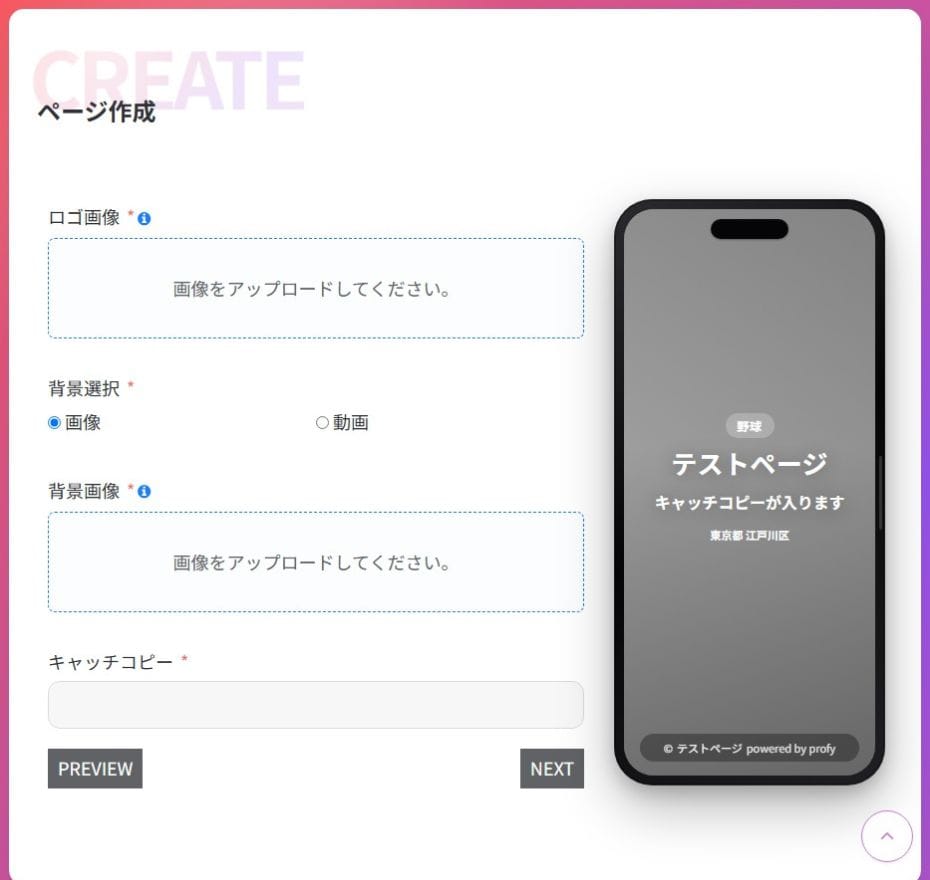
トップスライドに表示するロゴ画像、背景画像(有料プランは動画も設定可能)、キャッチコピーを入力して、終わりましたらNEXTボタンを押してください。
2枚目
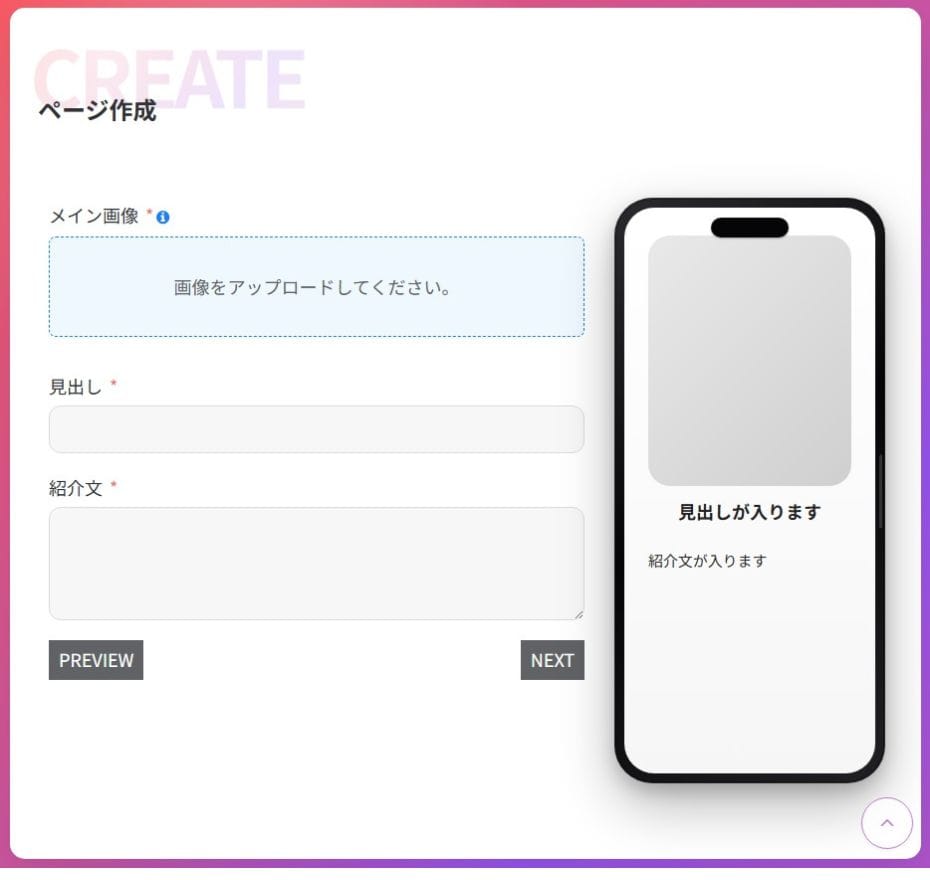
2枚目のスライドは紹介スライドという位置づけですが、使い方は自由です。画像、見出し、テキストを入力して、終わりましたらNEXTボタンを押してください。
問い合わせスライド
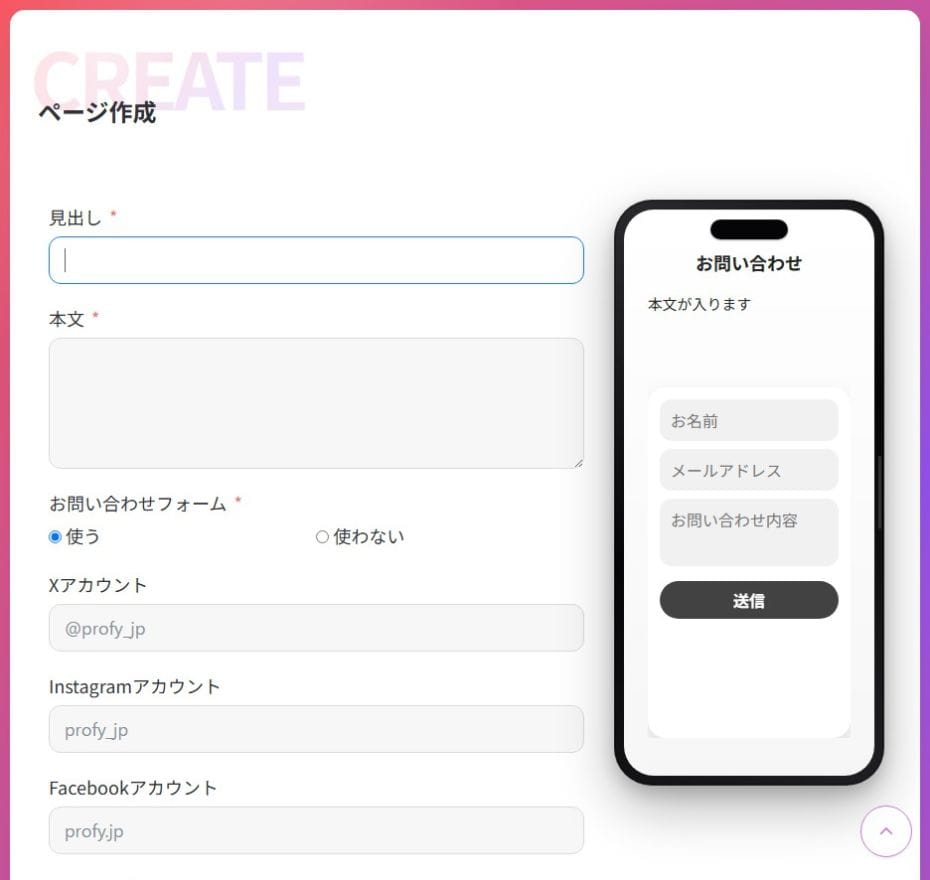
お問い合わせフォームを表示するスライドですが、問い合わせフォームを表示させずに、文章を表示させることも可能です。見出しや説明文、SNS情報などを入力して、終わりましたらNEXTボタンを押してください。
追加スライドについて
追加スライドは有料プラン共通のスライドとなっており、使用するテンプレートを選べるのが特徴です。固定スライドに追加されることから「追加スライド」と呼んでいます。
FREEプランの方でも紹介特典を獲得すると、追加スライドを1枚利用できます。
テンプレート各種
テンプレートは全部で10種類用意されており、同じテンプレートを繰り返し使っても良いですし、すべて別のテンプレートを使っても問題ありません。
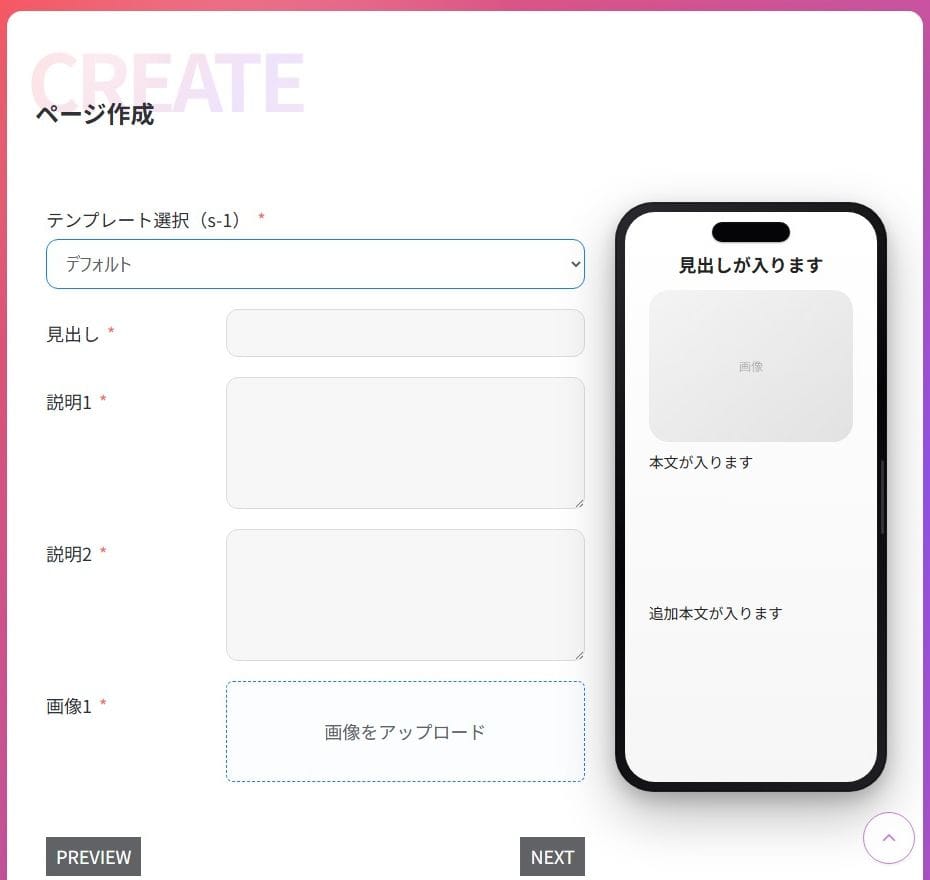
| デフォルト | 画像+テキスト | 画像×1、見出し×1、説明文×2 |
|---|---|---|
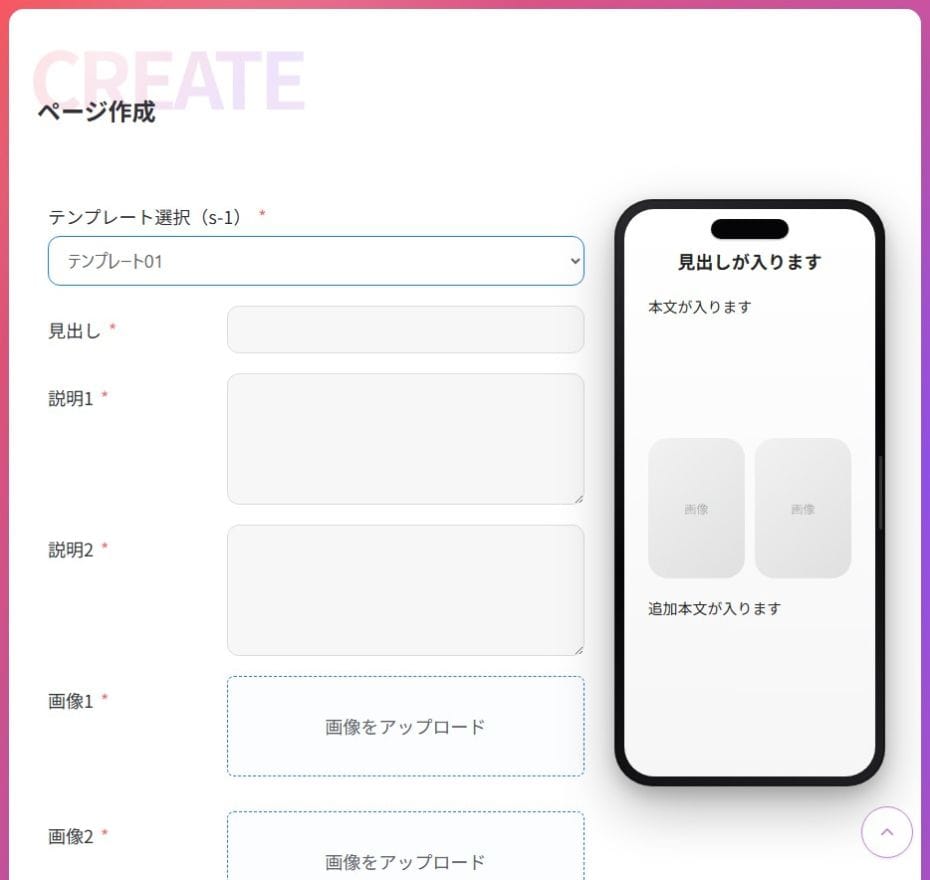
| テンプレート01 | 画像+テキスト | 画像×2、見出し×1、説明文×2 |
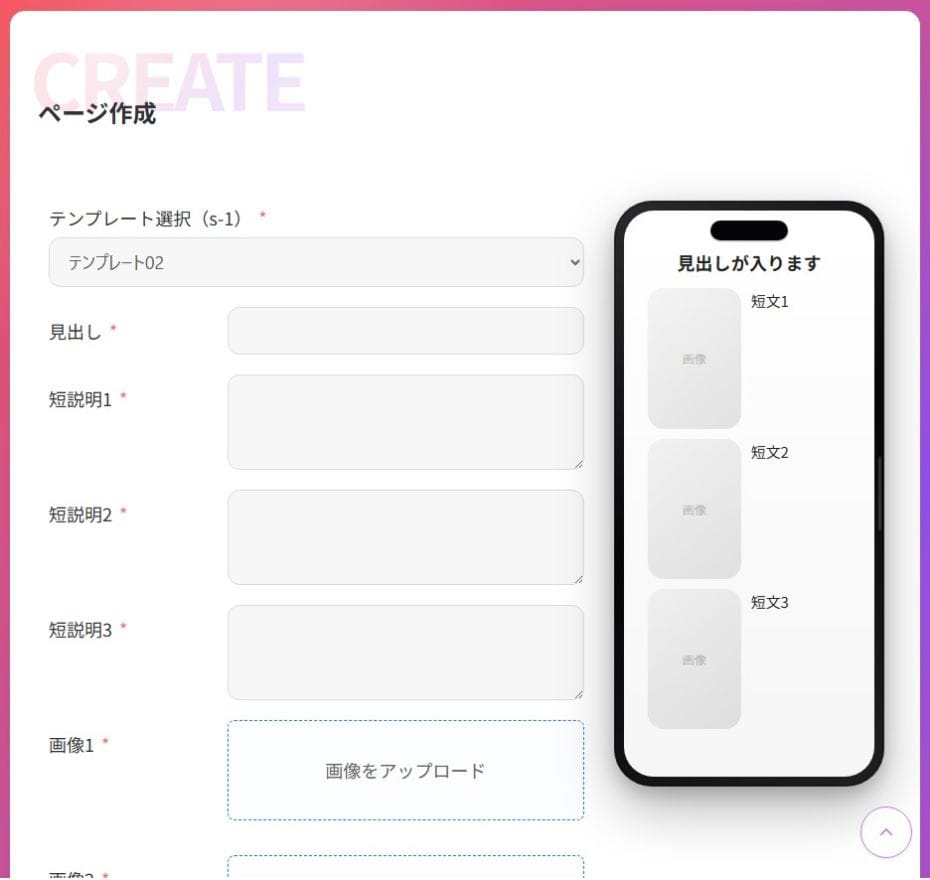
| テンプレート02 | 画像+テキスト | 画像×3、見出し×1、短い説明文×3 |
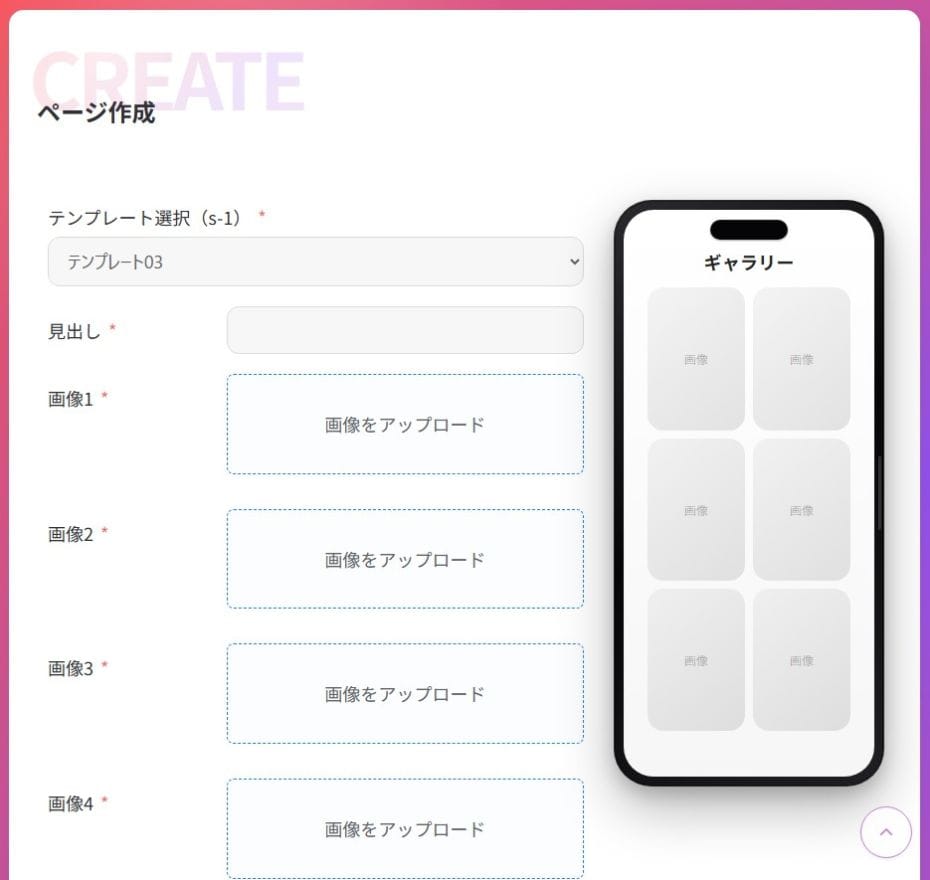
| テンプレート03 | 画像ギャラリー | 画像×6、見出し×1 |
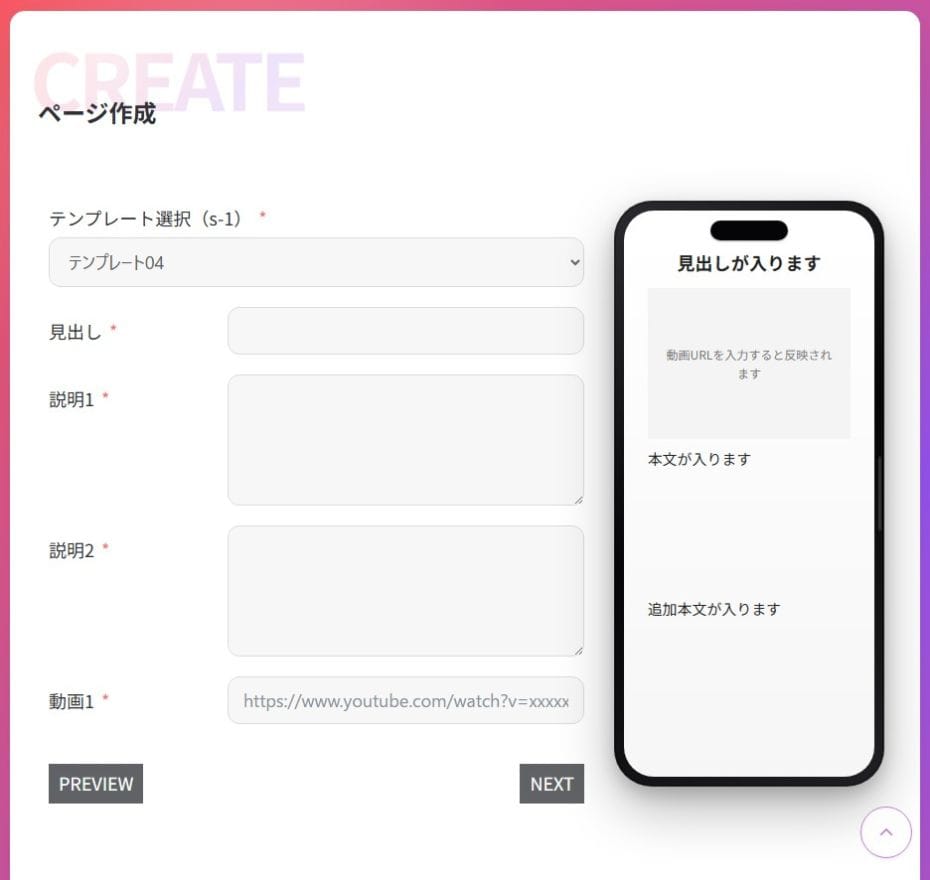
| テンプレート04 | 動画+テキスト | 動画×1、見出し×1、説明文×2 |
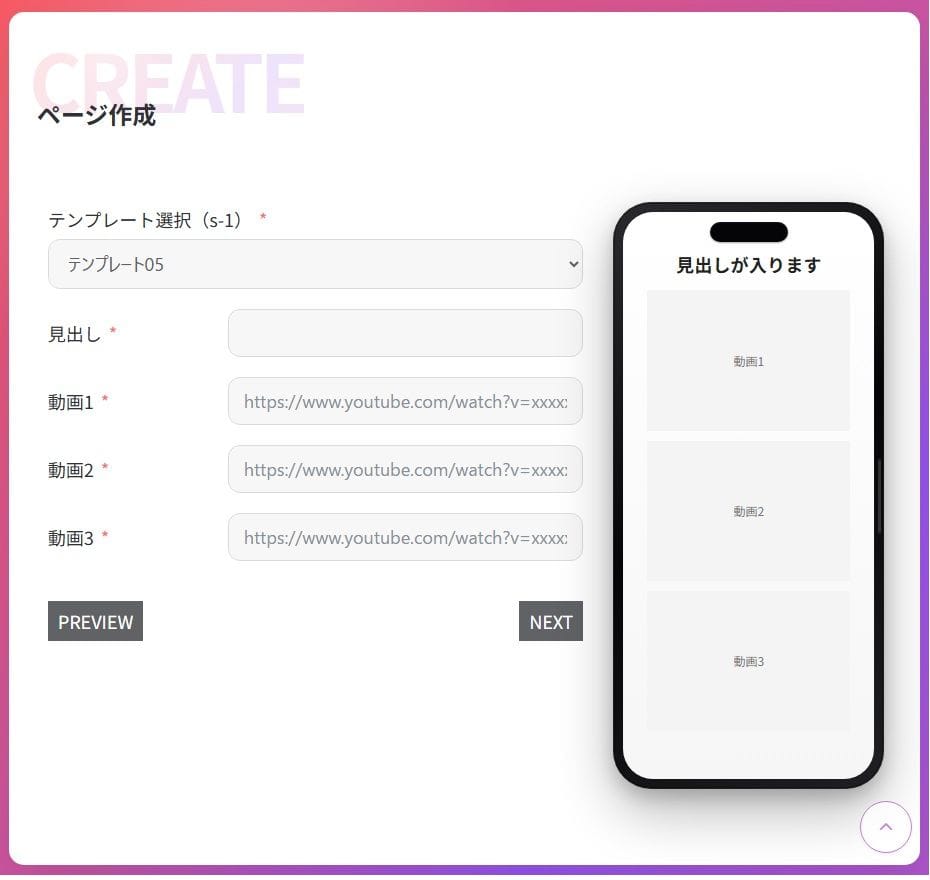
| テンプレート05 | 動画ギャラリー | 動画×3、見出し×1 |
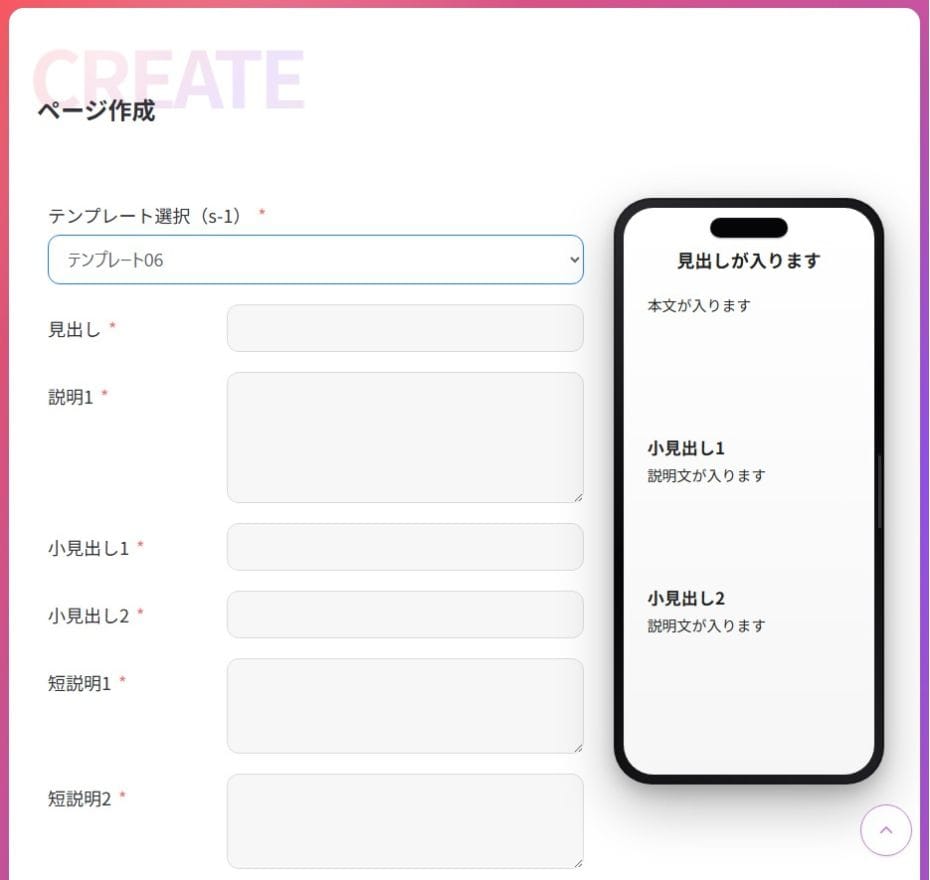
| テンプレート06 | テキストのみ | 見出し×1、説明文×1、小見出し×2、短い説明文×2 |
| テンプレート07 | FAQ | 見出し×1、質問×8、回答×8※1 |
| テンプレート08 | 表(テーブル) | 見出し×1、説明文×1、表(8行×3列)※2 |
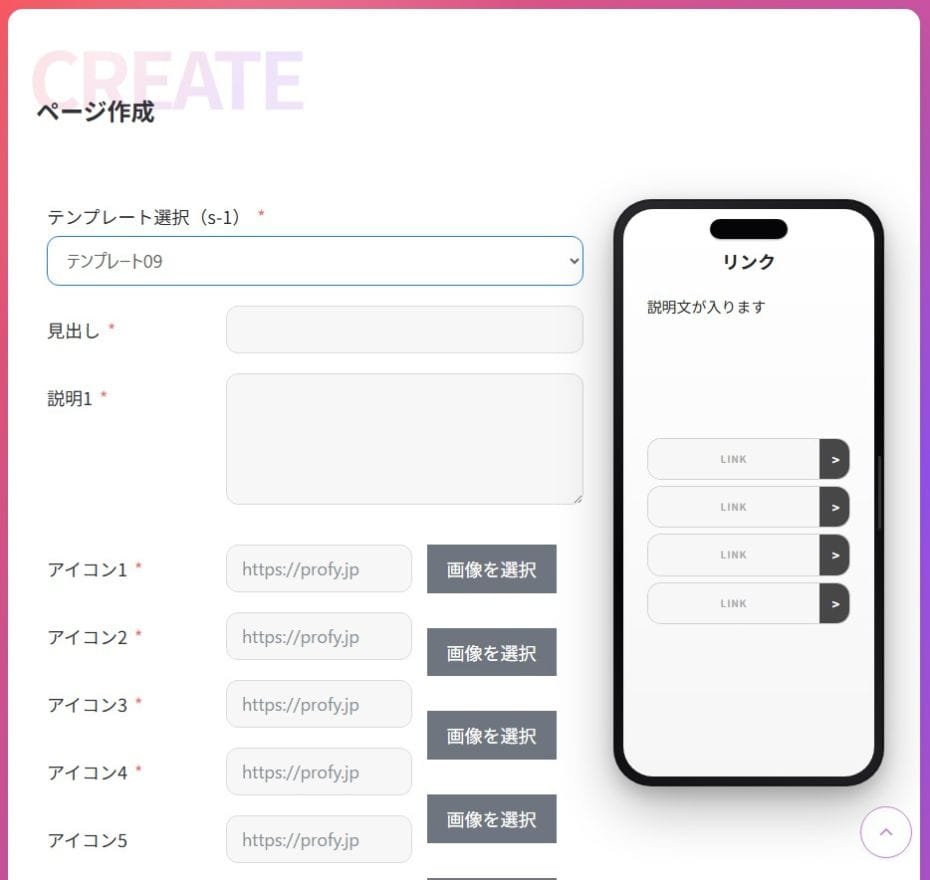
| テンプレート09 | リンクまとめ | 見出し×1、説明文×1、画像リンク(画像 : 8 / URL : 8)※3 |
※ 基本的にすべての項目は入力必須です。
※1 質問と回答は4つまで必須となっており、以降は任意です。
※2 表は4行×2列までは必須となっており、以降は任意です。
※3 画像リンクは4セットまでは必須ですが、以降は任意です。
デフォルト
テンプレート01
テンプレート02
テンプレート03
テンプレート04
テンプレート05
テンプレート06
テンプレート07
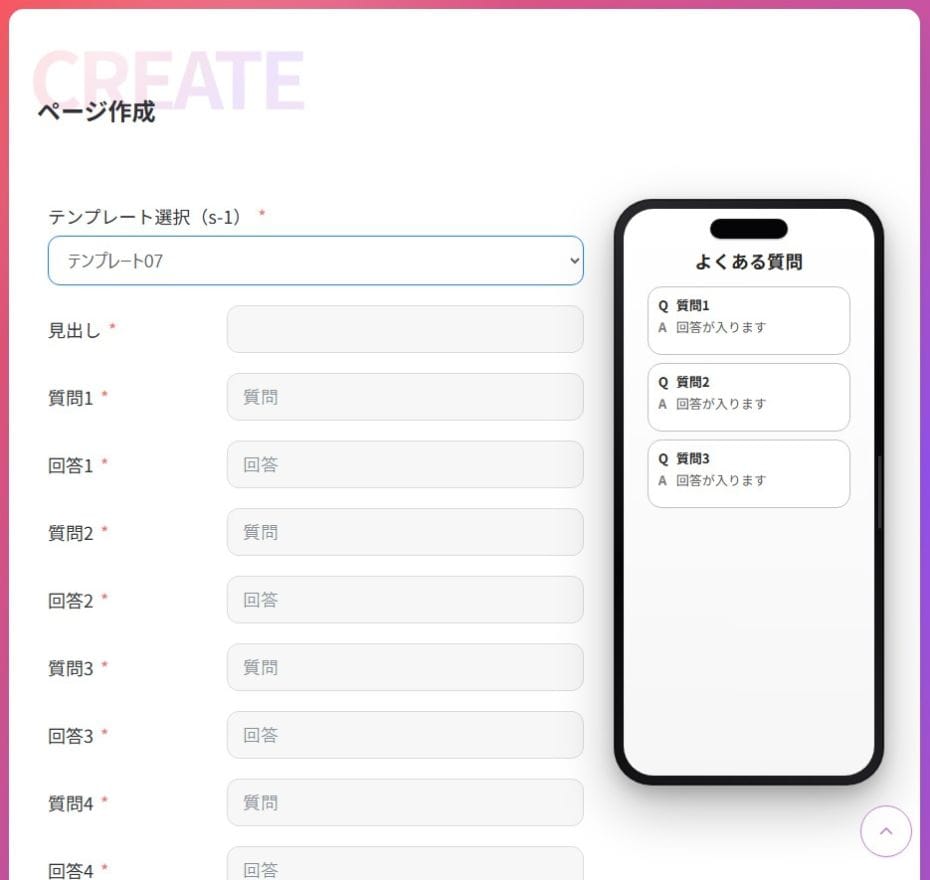
テンプレート08
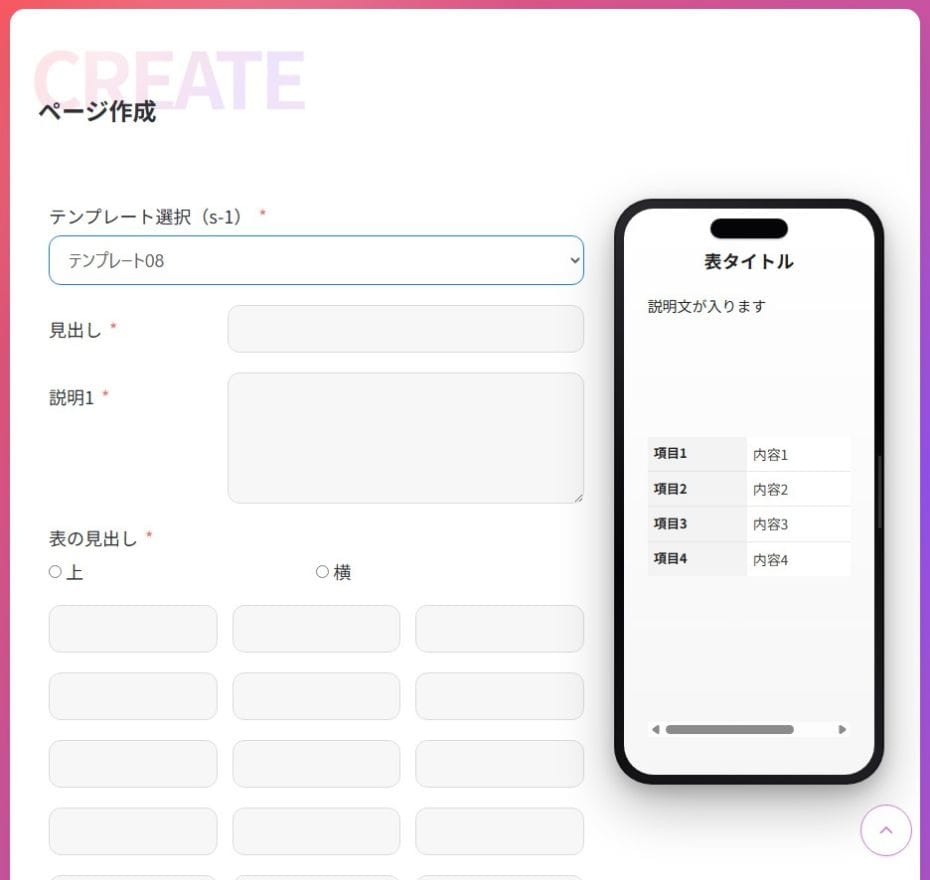
テンプレート09